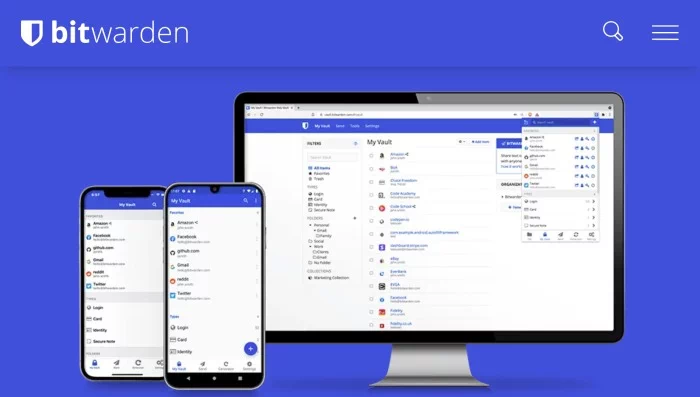
ネットショップやアプリの登録などで増えるアカウントとパスワードを一括で管理できるアプリ。
ログイン時に自動入力してくれる機能も便利。
Bitwardenのアカウントとパスワードさえ覚えておけば、後は気にしなくて良くなる。
Bitwardenアプリに指紋認証でログインできるのも使い勝手が良い。
そしてAndroid・iPhone・PCで全てデータを共有できる。
Android・iPhone・PCなど色々使っている場合はとても楽である。
Googleアカウントでも自動的に記憶する機能はついているが、ログインデータの管理のしやすさや探しやすさはこちらが上だと思う。
メモ帳などでパスワード管理をしている方は、このアプリを使えばとても管理が楽になります。
■公式サイト
オープンソースのパスワード管理 | Bitwarden
Android用
Bitwarden パスワードマネージャー - Google Play のアプリ
iPhone・iPad用
Bitwarden Password Manager on the App Store
PC用
Bitwarden - 無料パスワードマネージャー - Chrome拡張機能
■ログインの自動入力設定(Android)
なんと、GBoardにログイン情報が表示される仕組みになっていてとても便利、これには驚いた😳
ブラウザのログインはもちろん、アプリでのログインにも対応してるので完璧。
※画像はクリックすると拡大します
自動入力設定
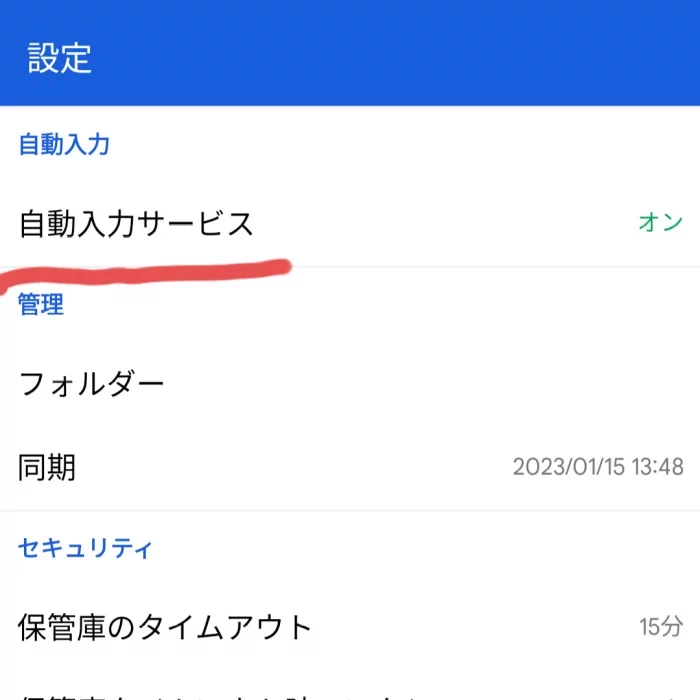
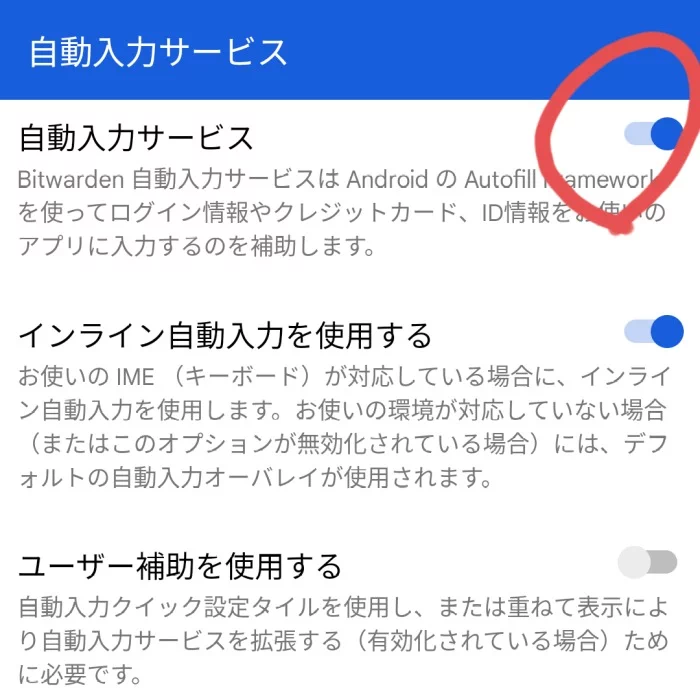
Bitwardenを開いて、何かしらのデータ(メモでも良いかも?)を作ると、設定に「自動入力」の項目が出るのでONにする。
進んでここをONにする。
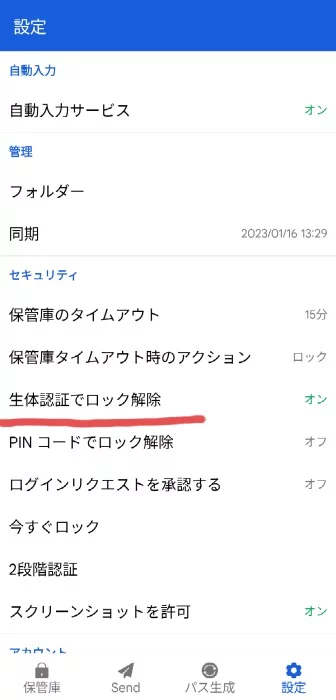
指紋認証にてロック解除出来るとスムーズなのでONにしておく。
普段の使い方
Bitwardenが起動していない、もしくはロックを解除していないと、ログイン時にデータが表示されないことがある。
なので、基本的な流れとしては、

1. まずBitwardenを起動させてロック解除
2. ログインするアプリorサイトにアクセス
3. Gboardにログイン情報が出るのでタップ
とすると良い。
■ログイン情報の扱い方(Android)
※Androidの言語入力にGboardを使っている場合の説明です
Gboard - Google キーボード - Google Play のアプリ
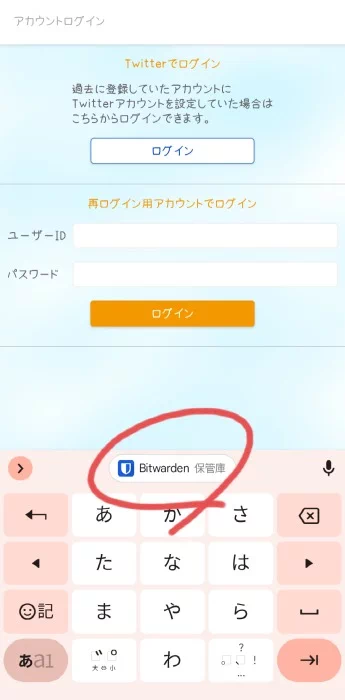
アプリにログインしようとすると、GboardにBitwardenの選択項目が出る。
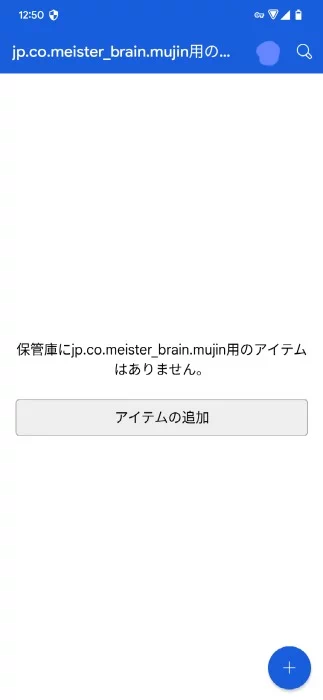
押しすとbitwardenのアイテム欄へ進む。
「アイテムの追加」をクリックする。
ユーザー名・パスワードを登録した。
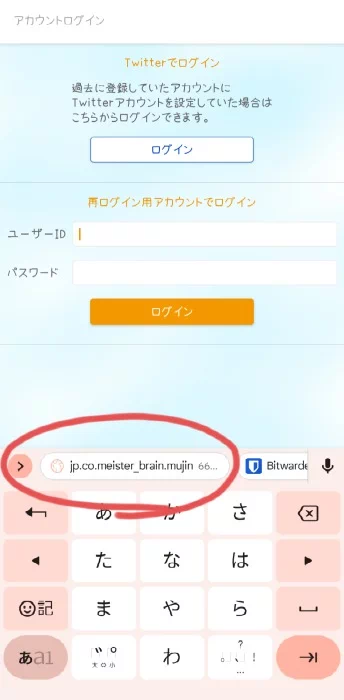
ログイン画面に戻ると、ログインデータがGBoardに表示される。
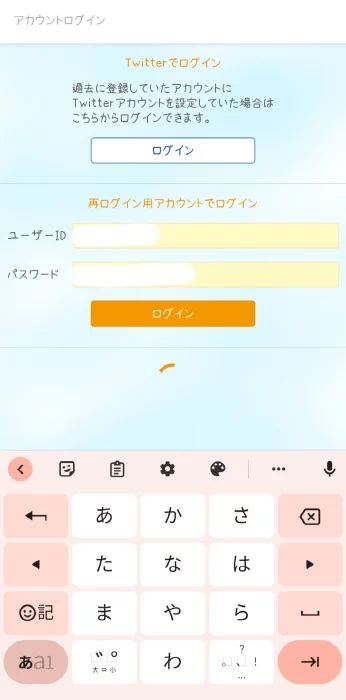
押すとログインデータが自動入力される。
■ログイン情報の扱い方(iPhone・iPad用)
設定方法がAndroidと異なるので別途まとめる。
※iPadにて検証
iPhone・iPad用のBitwarden アプリ
Bitwarden Password Manager on the App Store
Bitwardenアプリの設定
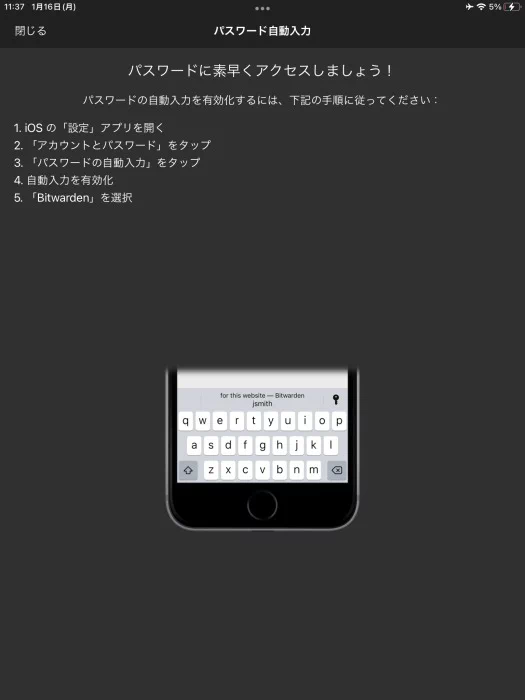
「パスワード自動入力」からは自動入力設定が出来ず、設定方法の案内が表示されるだけ。
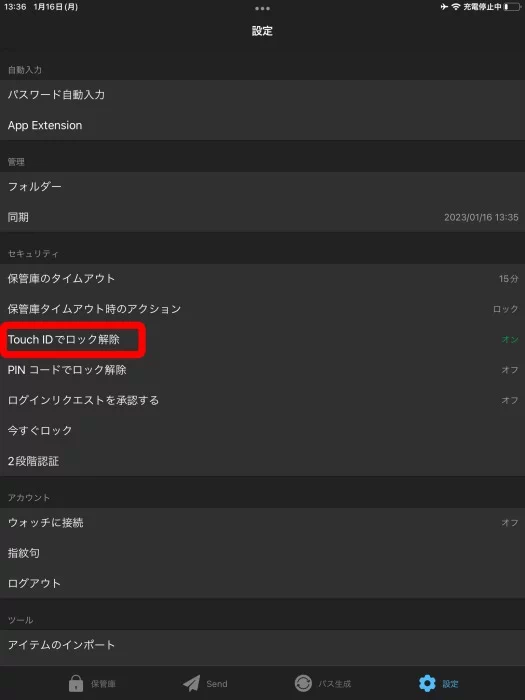
指紋認証でロック解除できるようにしておこう。
タップしてTouchIDで設定がONになる。
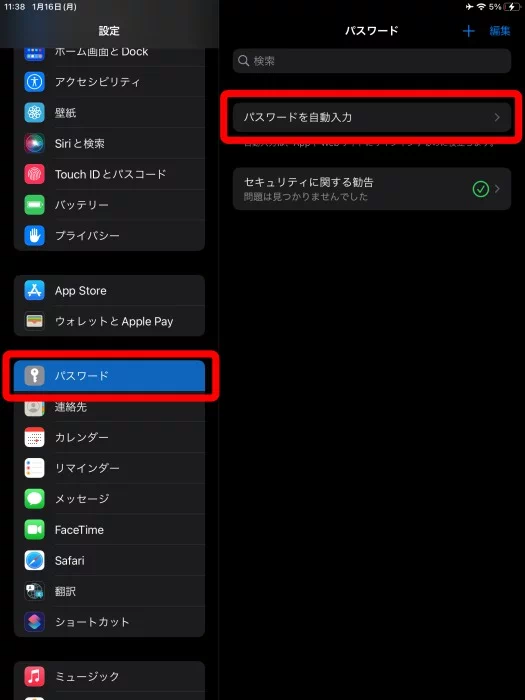
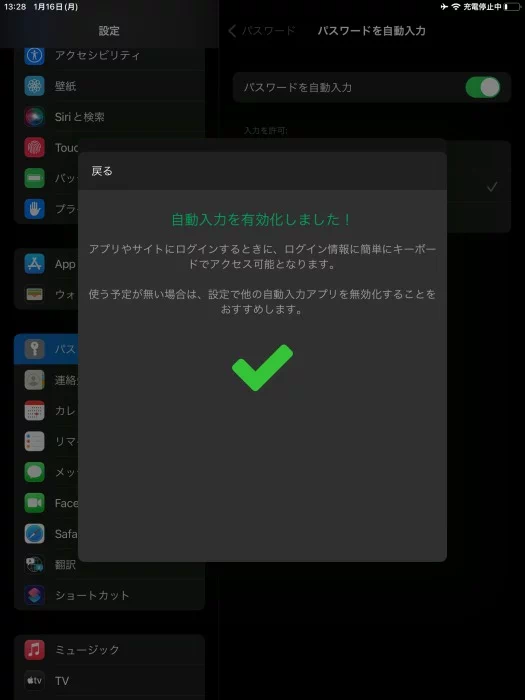
OSの設定
「パスワード」→「パスワードを自動入力」に進む。
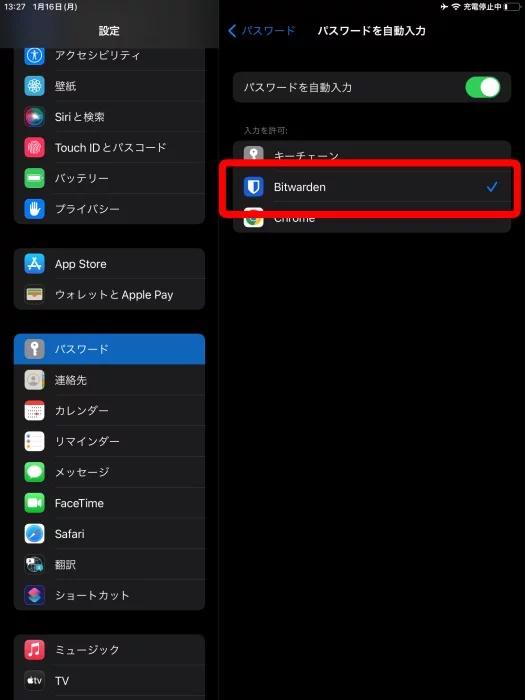
Bitwardenのみチェックしてある状態にする。
※Touch ID でONに
ログイン時に自動入力
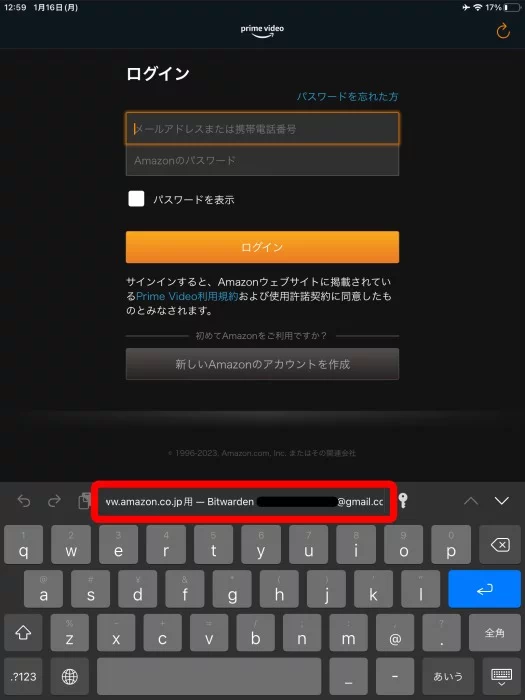
Amazonプライムのアプリでログインしてみます。
キーボードの上にログイン情報が出ました。
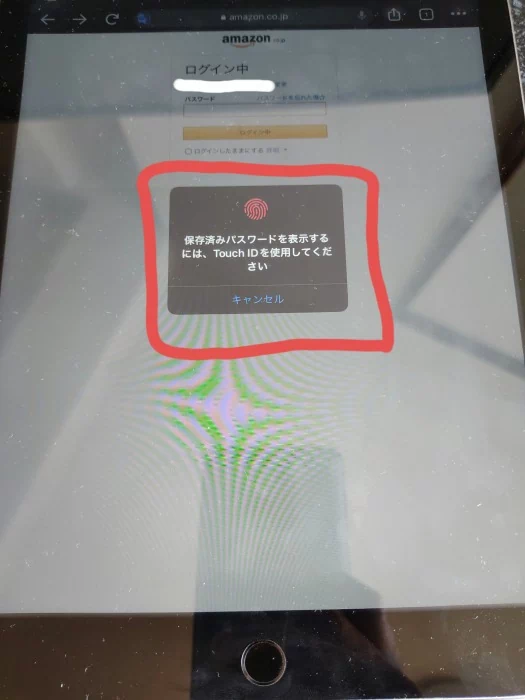
タップしてTouchIDで認証すると自動入力されました。
他のアプリでも自動入力はできました。
キーボードにパスワードボタンが出ない場合
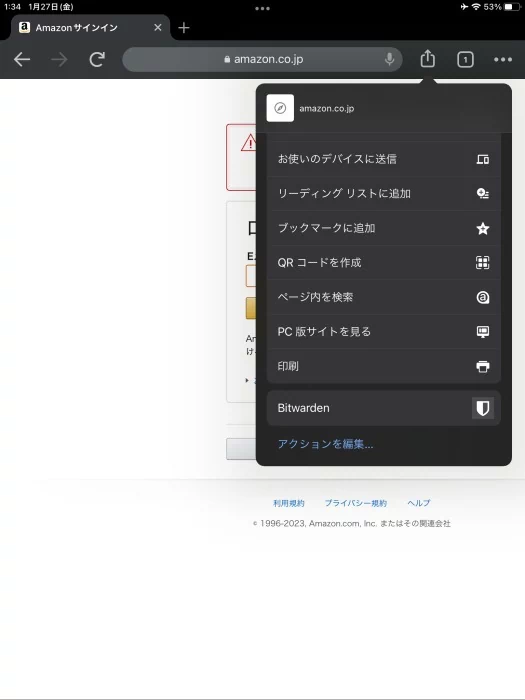
ウェブブラウザのChromeだとAmazonのユーザー名の入力時に表示されませんでした。
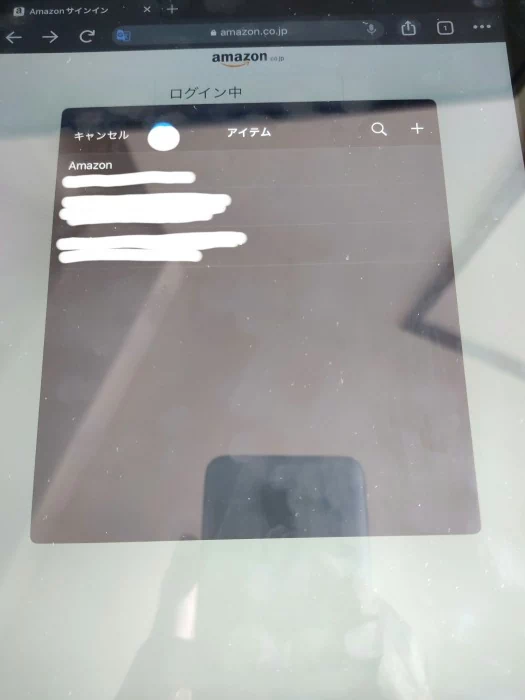
Chromeの場合は、上の共有ボタンを開き、一番下でBitwardenを選択できるので、ユーザー名をコピーできます。
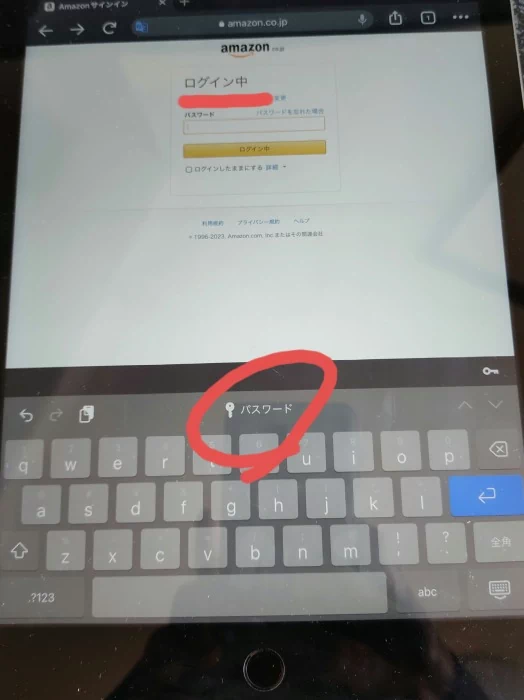
パスワード入力画面ではキーボードに「🔑パスワード」が表示されたので、タップして進むとBitwardenの保管庫が開けてパスワードが自動入力されました。